
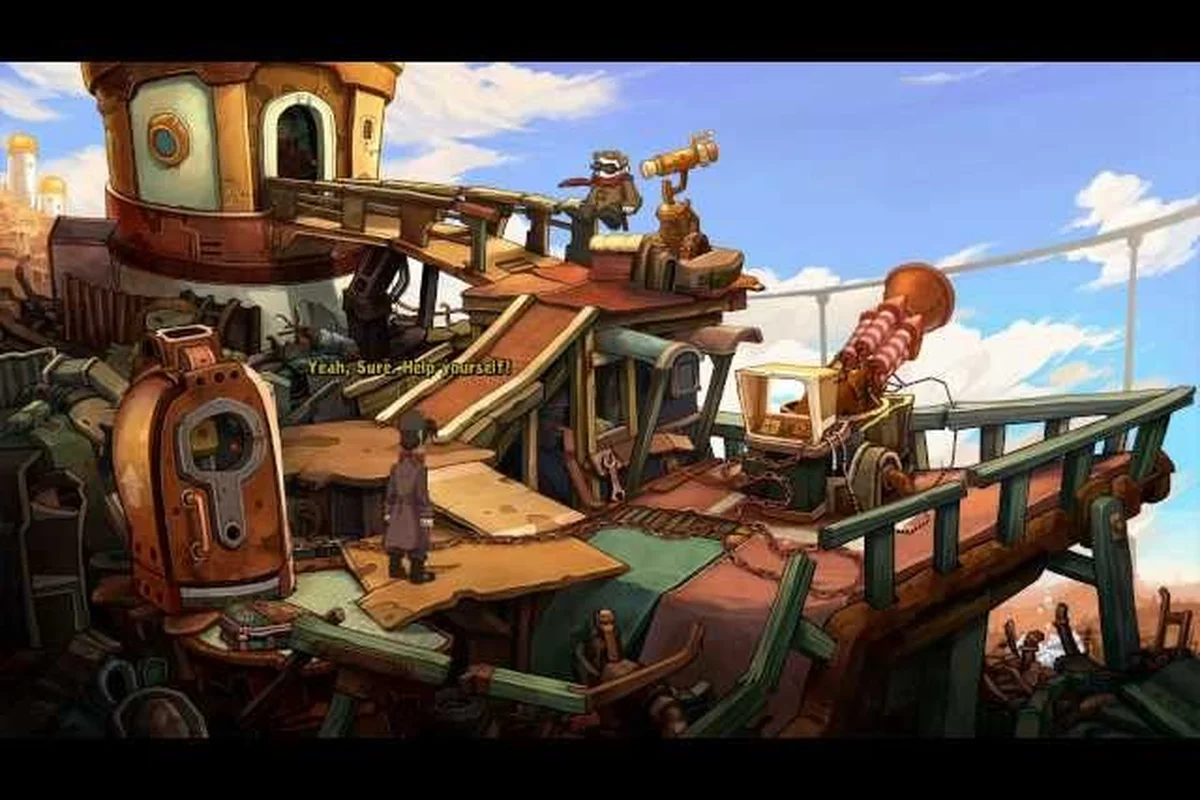
Linux에서 Deponia를 실행하는 것은 대부분의 고전 포인트 앤 클릭 어드벤처보다 훨씬 쉽습니다. 2014년 7월 Complete Journey 번들에 포함된 네이티브 지원 덕분입니다. 데스크톱 배포판에서 리눅스용 deponia를 설정하든 Steam Deck에서 컨트롤을 조정하든, 이 게임은 커스텀 런처 대신 표준 Steam 통합을 사용하기 때문에 예측 가능하게 작동합니다. 저장 동기화, 도전 과제, 음성 언어 선택까지 모두 게임이 Steam과 통신하는 방식을 이해하는 데 달려 있기 때문에 이는 중요합니다. 첫 플레이를 시작하기 전에 정확한 저장 파일 경로, 클라우드 동기화 동작, 그리고 Rufus와 Goal을 생생하게 만드는 성우진이 누구인지 알아보세요.
네이티브 Linux 지원 및 Steam Deck 호환성
Linux 출시 타임라인 및 The Complete Journey 번들
Linux 포트는 2012년 원래 Windows 출시와 함께 제공되지 않았습니다. 대신 Linux 사용자는 2014년 7월 8일, 3부작 전체를 묶은 Deponia: The Complete Journey 번들을 통해서만 접근할 수 있었습니다. 즉, Steam에는 첫 번째 게임의 독립형 Linux 빌드가 없으며 번들 구매가 필수입니다. 이 포트는 Windows 데뷔 후 거의 2년 만에 도착했으며, 번들은 GOG에도 출시되어 DRM 없는 Linux 플레이어에게 두 번째 구매 옵션을 제공했습니다.
Steam Cloud 슬롯 시스템 및 기기 간 저장
Deponia는 표준 Steam Cloud 슬롯 시스템을 사용하므로 수동 파일 관리 없이 저장 파일이 기기 간에 자동으로 동기화됩니다. 게임의 각 저장 슬롯은 별도의 클라우드 파일로 저장되며, 동기화는 게임이 종료될 때 발생합니다. 데스크톱 Linux와 Steam Deck에서 모두 플레이한다면 기기를 전환하기 전에 두 클라이언트 모두 게임을 완전히 종료해야 합니다. 그렇지 않으면 오래된 타임스탬프가 최신 저장을 덮어쓸 수 있습니다. 일반적인 플레이에는 로컬 저장 파일 백업이 필요하지 않습니다.
원래 Deponia는 2012년 Windows로 출시되었지만, Linux 플레이어는 Daedalic이 2014년 7월 8일 네이티브 Linux 빌드와 함께 처음 세 게임을 묶은 Deponia: The Complete Journey를 출시하면서 접근할 수 있게 되었습니다. Wikipedia의 Deponia 플랫폼 개요에 따르면 3부작은 이후 iOS, PS4, Nintendo Switch, Xbox One으로 확장되었지만 Linux 버전은 여전히 Steam 및 GOG 출시에 묶여 있습니다. 리눅스용 deponia 사용자에게 이는 특별히 Windows 빌드를 선택하지 않는 한 Proton이나 Wine 레이어에 의존하지 않는다는 것을 의미합니다.
Steam Deck은 이 게임이 적당한 하드웨어 요구 사항을 가진 고전 포인트 앤 클릭 어드벤처이기 때문에 Deponia를 탁월하게 처리합니다. 공식 Deponia Steam 스토어 페이지는 게임이 Steam Cloud, 트레이딩 카드, 도전 과제, 가족 공유, 휴대폰·태블릿 원격 플레이를 지원하며, 이 모든 기능이 기본 SteamOS 환경에서 작동한다고 확인합니다. Deck은 내부적으로 Linux를 실행하므로 네이티브 빌드는 변환 오버헤드 없이 실행되어 로딩 시간을 빠르게 유지하고 배터리 소모를 최소화합니다.
Steam Deck Verified 상태는 공식적으로 등록되지 않았지만, 커뮤니티 보고에 따르면 게임은 기본 설정으로 전체 속도에서 일관되게 실행됩니다. 터치스크린 인터페이스는 인벤토리 관리에 놀라울 정도로 잘 작동하지만, 대부분의 플레이어는 마우스로 구성된 오른쪽 트랙패드를 선호합니다. 또한 어깨 버튼을 재매핑하여 핫스팟 하이라이트를 순환할 수 있어 픽셀 헌팅 속도가 상당히 빨라집니다.
| 플랫폼 | 출시일 | 네이티브 빌드 | Steam Cloud | 비고 |
|---|---|---|---|---|
| Windows | 2012년 8월 | 예 | 예 | 최초 출시 |
| OS X | 2012년 8월 6일 | 예 | 예 | 동일 엔진 |
| Linux | 2014년 7월 8일 | 예 | 예 | Complete Journey 경유 |
| iOS | 2015년 9월 10일 | 예 | 아니요 | 터치 컨트롤 |
| PS4 | 2016년 11월 | 예 | 아니요 | 콘솔 포트 |
| Switch/Xbox One | 2019년 4월 24일 | 예 | 아니요 | 최신 포트 |
Proton 호환성은 네이티브 빌드가 존재하므로 대부분의 Linux 사용자에게는 관련이 없지만, 특정 배포판에서 오디오 지직거림이 발생하면 Windows 빌드와 함께 Proton Experimental로 전환하면 문제가 해결되는 경우가 있습니다. 이 해결 방법은 Valve가 게임의 OpenGL 렌더러를 문제없이 처리하는 최신 Mesa 드라이버 스택을 제공하므로 Steam Deck에서는 덜 중요합니다.
저장 파일 위치 및 클라우드 동기화
Steam Deck 기본 컨트롤 구성 및 원격 플레이
Deponia의 포인트 앤 클릭 인터페이스는 수정 없이 Steam Deck에 잘 적용됩니다. 기본 구성은 왼쪽 트랙패드를 마우스로, 오른쪽 트랙패드를 커서 이동용으로 사용하며, 오른쪽 트리거는 상호작용을 위한 왼쪽 클릭에 매핑됩니다. 게임이 휴대폰·태블릿 원격 플레이를 지원하므로 Deck에서 모바일 기기로 세션을 스트리밍할 수도 있습니다. 이 게임은 주로 휴대용 해상도에서 대화 상자의 작은 글자 크기 때문에 "Verified"가 아닌 "Playable" 등급을 유지합니다.
퍼즐 건너뛰기 타이머 및 도전 과제 영향
Deponia에는 난이도 설정이 없지만 모든 퍼즐에는 대기 타이머 후 활성화되는 건너뛰기 옵션이 포함되어 있습니다. 타이머는 퍼즐의 복잡성에 따라 일반적으로 60~120초 범위이며, 활성화되면 인터페이스에 건너뛰기 버튼이 나타납니다. 중요한 점은 건너뛰기 기능을 사용해도 도전 과제가 비활성화되지 않으므로 막힌 퍼즐을 우회하면서도 전체 완료 목록을 계속 획득할 수 있다는 것입니다. 이는 도전 과제 공략에 특히 유용하며, 100% 도전 과제 자격을 희생하지 않고 차단 요소를 지나칠 수 있게 해줍니다.
deponia 저장 방법을 이해하는 것은 게임이 저장 동기화를 전적으로 Steam Cloud에 의존한다는 사실을 아는 것에서 시작합니다. Steam 스토어 목록은 클라우드 저장을 명시적으로 언급하며, 동일한 Steam 계정에 로그인되어 있는 한 진행 상황이 기기 간에 따라온다는 것을 의미합니다. 이는 데스크톱 Linux 장비와 Steam Deck 사이를 오가는 플레이어에게 특히 유용합니다.
Linux의 deponia 저장 파일 위치는 표준 Steam userdata 구조를 따릅니다. 저장 파일은 ~/.local/share/Steam/userdata/[SteamID]/214340/remote/에서 찾을 수 있으며, 여기서 [SteamID]는 숫자 계정 식별자입니다. 게임은 각 저장 슬롯을 번호가 매겨진 파일로 저장하며, remote 폴더가 Steam Cloud가 서버에 동기화하는 대상입니다. 수동으로 백업하려면 이 전체 폴더를 안전한 위치에 복사하세요.
수동 저장 슬롯은 자동 저장 시스템과 함께 작동하며, 게임에서 최대 10개의 별도 저장 파일을 만들 수 있습니다. 인터페이스는 간단합니다. Escape를 눌러 메뉴를 열고, 저장을 선택하고, 빈 슬롯을 고르면 됩니다. Deponia에는 난이도 설정이 없지만, Steam 페이지가 고전 어드벤처 난이도 접근 방식으로 설명하는 대기 타이머 후 활성화되는 퍼즐 건너뛰기 기능이 포함되어 있습니다.
| 저장 유형 | 위치 | 클라우드 동기화 | 비고 |
|---|---|---|---|
| Steam Cloud | userdata/[SteamID]/214340/remote/ | 예 | 기본 위치 |
| GOG (Linux) | ~/.local/share/gog/Deponia/ | 아니요 | 수동 백업 필요 |
| 수동 백업 | 임의 폴더 | 아니요 | remote 폴더 복사 |
| Steam Deck | ~/.steam/steam/userdata/ | 예 | 동일 구조 |
Windows에서 마이그레이션하는 경우, 게임이 플랫폼별로 다른 직렬화 형식을 사용하므로 저장 파일이 직접 호환되지 않습니다. 커뮤니티 보고에 따르면 Steam Cloud를 사용하지 않는 한 Linux에서 새로 시작하는 것이 가장 안전한 접근 방식이며, Steam Cloud는 크로스 플랫폼 저장 변환을 자동으로 처리합니다. 클라우드 동기화는 게임을 종료할 때마다 백그라운드에서 발생하므로 거의 신경 쓸 필요가 없습니다.
저장 문제 해결은 일반적으로 라이브러리 설정에서 Deponia에 대해 Steam Cloud가 활성화되어 있는지 확인하는 것으로 귀결됩니다. 게임을 마우스 오른쪽 버튼으로 클릭하고, 속성을 선택한 다음, 일반 탭에서 Steam Cloud 확인란을 체크하세요. 다른 기기에 저장이 나타나지 않으면 게임을 한 번 실행하고 종료한 다음 라이브러리의 클라우드 상태 아이콘을 확인하여 동기화를 강제하세요.
영어 및 독일어 성우진
deponia 성우 질문은 Daedalic Entertainment가 독일 스튜디오이고 게임이 원래 독일어로 작성·녹음된 후 영어로 현지화되었기 때문에 자주 제기됩니다. 공식 Daedalic 웹사이트는 독일어 버전이 완전히 더빙되었으며 네이티브 버전으로 널리 간주되어 현지화가 때때로 잃는 특정한 진정성을 제공한다고 언급합니다.
Monty Arnold는 독일어 버전에서 Rufus를 연기하며, 그의 혼란스러운 성격에 맞는 광적인 에너지를 주인공에게 불어넣습니다. 영어 더빙은 Rob Rackstraw가 Rufus를 맡아 비슷하게 정신없는 연기를 선보입니다. 두 배우 모두 캐릭터의 망상적 자신감과 작은 문제를 해결하면서 더 큰 문제를 만드는 경향을 포착합니다.
조연 캐스트는 언어 버전마다 다르며, 이는 같은 캐릭터에 대한 두 가지 뚜렷한 해석을 제공한다는 것을 의미합니다. Santiago Ziesmer는 독일어에서 여러 조연 역할을 맡고, 영어 버전은 코미디 타이밍에 특화된 영국 성우 순환 캐스트를 사용합니다. 이는 언어를 전환하면 게임의 전체적인 분위기가 바뀌기 때문에 재플레이 가치에 중요합니다.
| 캐릭터 | 영어 성우 | 독일어 성우 | 비고 |
|---|---|---|---|
| Rufus | Rob Rackstraw | Monty Arnold | 주인공 |
| Goal | Rebecca Gethings | Josephine Schmidt | 연인 |
| Organon 리더 | Richard Pearce | Santiago Ziesmer | 적대자 |
| Bozo | Simon Greenall | 다수 | 조연 역할 |
음성 언어 전환은 Linux에서 간단합니다. 게임의 옵션 메뉴를 열고 언어 선택기를 찾으면 자막 언어와 독립적으로 영어와 독일어 오디오를 선택할 수 있습니다. 이는 어드벤처 게임에서는 드문 기능이며, 플레이하면서 독일어를 연습하려는 언어 학습자에게 Deponia를 훌륭한 선택으로 만듭니다.
커뮤니티 합의에 따르면 성우 목록에서 독일 플레이어는 압도적으로 네이티브 더빙을 선호하는 반면, 영어 사용자는 가끔 시대에 뒤떨어진 농담에도 불구하고 현지화를 매력적으로 여깁니다. 게임에는 두 언어 모두 전체 자막이 포함되어 있어 취향에 따라 오디오와 텍스트를 조합할 수 있습니다.
성능 튜닝 및 그래픽 옵션
리눅스용 deponia는 2D 손그림 아트 스타일과 최소한의 3D 렌더링을 사용하기 때문에 적당한 하드웨어에서 잘 실행됩니다. 최소 요구 사항이 충분히 낮아 통합 그래픽 칩도 60프레임으로 게임을 처리하지만, 설정에 따라 조정할 가치가 있는 몇 가지 옵션이 있습니다. 게임은 해상도 스케일링, 전체 화면 전환, 그리고 더 깔끔한 화면을 위해 비활성화할 수 있는 몇 가지 후처리 효과를 제공합니다.
셰이더 품질은 Deponia의 독특한 페인트 룩을 만드는 조명 효과를 제어하기 때문에 가장 영향력 있는 설정입니다. 통합 그래픽에서 셰이더 품질을 높음에서 중간으로 낮추면 시각적 외관은 거의 변하지 않지만 애니메이션 요소가 많은 장면에서 프레임 간격이 개선될 수 있습니다. 게임은 또한 가변 재생률 디스플레이에서 화면 찢김을 방지하는 수직 동기화를 지원합니다.
| 설정 | 영향 낮음 | 영향 높음 | 권장 사항 |
|---|---|---|---|
| 해상도 | 최소 | 큼 | 네이티브 디스플레이 일치 |
| 셰이더 품질 | 중간 | 높음 | iGPU에서 중간 |
| V-Sync | 중간 | 중간 | 찢김 시 활성화 |
| 전체 화면 | 낮음 | 낮음 | 테두리 없는 모드 선호 |
Steam Deck 최적화는 Proton을 강제하는 대신 네이티브 Linux 빌드를 사용하도록 게임을 설정하는 것입니다. Deck의 기본 호환성 설정은 네이티브 빌드를 자동으로 선택하지만, 이전에 다른 게임을 위해 Proton을 강제했다면 Deponia가 해당 설정을 상속하지 않는지 다시 확인하세요. 게임은 Deck 하드웨어에서 60프레임 고정으로 실행되므로 성능 걱정 없이 최고 그래픽 사전 설정을 활성화할 수 있습니다.
배터리 수명은 Steam Deck에서 Deponia가 그래픽적으로 요구되지 않기 때문에 평균 약 6시간입니다. 손그림 배경은 제한된 애니메이션이 있는 정적 이미지이므로 GPU는 대부분 유휴 상태를 유지합니다. 배터리를 더 연장하려면 프레임 속도를 40프레임으로 제한하고 Deck의 절반 속도 셰이딩 옵션을 활성화하면 아트 스타일에 눈에 띄는 영향을 주지 않으면서 GPU 부하가 줄어듭니다.
도전 과제 및 완료 팁
Steam 버전의 Deponia에는 게임의 퍼즐과 스토리 비트를 통한 진행 상황을 추적하는 전체 도전 과제 목록이 포함되어 있습니다. 도전 과제 공략은 모든 도전 과제를 자세히 다루지만, Linux 플레이어에게 핵심은 도전 과제가 게임 실행 파일이 아닌 Steam 계정에 연결되어 있기 때문에 모든 플랫폼에서 동일하게 작동한다는 것입니다. 즉, 데스크톱 Linux에서 도전 과제를 획득하면 Steam Deck 프로필에 즉시 표시됩니다.
도전 과제 추적은 Steam이 서버를 통해 도전 과제를 검증하기 때문에 활성 인터넷 연결이 필요합니다. 오프라인으로 플레이하면 도전 과제가 로컬에서 잠금 해제되지만 다시 연결할 때까지 동기화되지 않을 수 있습니다. 이는 여행 중 비행기 모드로 Steam Deck을 사용하는 플레이어에게 주목할 만한 사항입니다.
| 도전 과제 유형 | 수 | 난이도 | 비고 |
|---|---|---|---|
| 스토리 진행 | 8 | 쉬움 | 자동 잠금 해제 |
| 퍼즐 해결 | 12 | 중간 | 탐험 필요 |
| 숨김/비밀 | 5 | 어려움 | 놓치기 쉬움 |
| 총계 | 25 | 중간 | 1회 플레이 |
게임의 퍼즐 디자인은 고전 어드벤처 논리를 따르므로 예상치 못한 방식으로 아이템을 결합하고 모든 캐릭터와 여러 번 대화해야 합니다. 핫스팟 하이라이트는 키를 누르고 있을 때 상호작용 요소를 보여주는 내장 접근성 기능으로, 픽셀 헌팅의 좌절감을 줄여줍니다. 초보자 가이드는 이 기능이 퍼즐 해답을 알려주지 않고 어디를 봐야 하는지만 보여주기 때문에 처음부터 활성화할 것을 권장합니다.
저장 다시 불러오기는 게임이 언제든지 저장할 수 있게 해주기 때문에 도전 과제 사냥에 유효한 전략입니다. 까다로운 퍼즐을 시도하기 전에 수동 저장을 만들어 실수할 경우 다시 불러올 수 있습니다. 이는 첫 플레이에서 놓치기 쉬운 특정 대화 선택이나 아이템 조합이 필요한 숨겨진 도전 과제에 특히 유용합니다.
자주 묻는 질문
Steam 없이 Linux에서 Deponia를 플레이할 수 있나요?
네, Deponia는 GOG에서 DRM 없는 Linux 빌드로 이용 가능하지만 Steam Cloud 동기화와 도전 과제를 잃게 됩니다. GOG 버전은 저장 파일을 ~/.local/share/gog/Deponia/ 아래에 로컬로 저장하므로 수동으로 백업해야 합니다. 두 버전 모두 Wine이나 Proton 없이 네이티브로 실행됩니다.
Windows에서 Linux로 Deponia 저장 파일을 어떻게 전송하나요?
두 플랫폼 모두에서 클라우드 동기화를 활성화하면 Steam Cloud가 전송을 자동으로 처리합니다. 게임은 동기화 과정에서 저장 형식을 변환하므로 파일을 수동으로 복사할 필요가 없습니다. GOG 버전을 사용하면 저장이 크로스 플랫폼 호환되지 않으므로 새로 시작해야 합니다.
Deponia는 Steam Deck에서 잘 실행되나요?
네, 네이티브 Linux 빌드는 Steam Deck 하드웨어에서 60프레임 고정으로 실행됩니다. 터치스크린은 인벤토리 관리에 작동하지만 대부분의 플레이어는 마우스로 오른쪽 트랙패드를 선호합니다. 배터리 수명은 평균 약 6시간이며, 게임은 클라우드 저장과 도전 과제를 지원합니다.
Deponia의 주요 성우는 누구인가요?
영어 버전은 Rob Rackstraw가 Rufus, Rebecca Gethings가 Goal을 맡았고, 독일어 버전은 Monty Arnold와 Josephine Schmidt가 주연입니다. Daedalic Entertainment는 독일어 더빙을 네이티브 버전으로 간주하며, 게임 옵션 메뉴에서 언어를 전환할 수 있습니다.
재시작 없이 음성 언어를 변경할 수 있나요?
네, 옵션 메뉴의 언어 선택기는 자막을 독립적으로 설정하면서 영어와 독일어 오디오를 즉시 전환합니다. 이는 Steam Deck에서도 재시작 없이 즉시 적용됩니다. 독일어 트랙은 완전히 더빙되었으며 Daedalic이 네이티브 버전으로 간주하므로 영어 텍스트를 읽으면서 독일어로 들을 수 있습니다.